Kā IT eksperts pēdējā laikā esmu redzējis, ka šī problēma bieži rodas saistībā ar Windows 10 un Steam spēlēm. Šis ir darījums: ja jums rodas problēmas ar Steam spēļu palaišanu vai atvēršanu operētājsistēmā Windows 10, iespējams, tas ir saistīts ar konfliktu ar Windows 10 gadadienas atjauninājumu. Labā ziņa ir tā, ka ir vienkāršs labojums. Viss, kas jums jādara, ir atspējot Windows 10 spēļu DVR funkciju. Lūk, kā to izdarīt: 1. Atveriet lietotni Xbox, meklējot to izvēlnē Sākt. 2. Programmas augšējā kreisajā stūrī noklikšķiniet uz izvēlnes ikonas (tā izskatās kā trīs rindas). 3. Izvēlieties Iestatījumi. 4. Sadaļā “Ierakstīšana” izslēdziet opciju “Ierakstīt fonā, kamēr es spēlēju spēli”. 5. Aizveriet lietotni Xbox un mēģiniet vēlreiz palaist spēli. Cerams, ka tas izdosies! Ja nē, varat izmēģināt dažas citas lietas, piemēram, pārbaudīt spēles failus vai atkārtoti instalēt Steam. Taču, veicot iepriekš minētās darbības, ir jāatrisina lielākā daļa problēmu.
Tu nevar palaist vai atvērt savas Steam spēles operētājsistēmā Windows 11/10? Steam ir viens no populārākajiem universālajiem spēļu palaišanas līdzekļiem Windows datoriem. Tajā ir iekļauta lielākā daļa bezmaksas un maksas videospēļu, kuras lietotāji var lejupielādēt, instalēt un spēlēt savos datoros. Tomēr vairāki Steam lietotāji ir ziņojuši, ka viņi nevar palaist nevienu vai dažas instalētās spēles, izmantojot Steam klientu. Kamēr Steam lietotne ir atvērta un darbojas labi, spēles vienkārši netiks ielādētas vai palaistas.
Šo problēmu var izraisīt dažādi iemesli. Tālāk ir norādīti iespējamie iemesli.
- Šo problēmu var izraisīt Steam vai spēlēm, kurām nav nepieciešamo atļauju, lai tās darbotos pareizi.
- Ja mēģināt atvērt dažas vecākas spēles, iespējams, ir radusies saderības problēma, tāpēc spēle netiks palaista.
- Novecojuši Windows OS un grafikas draiveri var būt vēl viens tās pašas problēmas iemesls.
- Šo problēmu var izraisīt arī bojāta lejupielādes kešatmiņa Steam.
- Ja jūsu drošības pakotne tiek pārtraukta, spēle var netikt startēta.
- Šī problēma var rasties, ja Steam lietotnes instalēšana ir bojāta vai nedarbojas pareizi.
Tagad, ja jūs saskaraties ar to pašu problēmu, šī ziņa jūs interesēs. Mēs pieminēsim visus darba labojumus problēmai “Steam spēles netiks palaists”. Varat piemērot atbilstošo labojumu un atbrīvoties no problēmas.
Pirms lietojat kādu no labojumiem, pārliecinieties, vai jūsu dators atbilst minimālajām sistēmas prasībām, lai palaistu attiecīgās spēles. Ja jūsu dators ir pārāk vecs, lai palaistu jaunās Steam spēles, jums būs jājaunina aparatūra, lai varētu palaist spēles. Arī restartējiet datoru un pēc tam mēģiniet palaist Steam spēles. Tā varētu būt kāda īslaicīga kļūme, kas izraisa problēmu. Ja tas nedarbojas, izpildiet tālāk norādītos labojumus.
Steam spēles netiks palaistas vai atvērtas operētājsistēmā Windows 11/10
Ja jūsu Steam spēles netiek palaistas vai atvērtas datorā ar operētājsistēmu Windows 11/10, varat izmantot tālāk norādītās metodes, lai novērstu problēmu.
- Palaidiet Steam un spēli kā administrators.
- Palaidiet vecās spēles saderības režīmā.
- Instalējiet gaidošos Windows atjauninājumus.
- Atjauniniet/pārinstalējiet grafikas draiveri.
- Atjaunojiet DirectX.
- Pārbaudiet visus spēļu failus.
- Dzēsiet Steam lejupielādes spēļu kešatmiņas failus.
- Īslaicīgi atspējojiet pretvīrusu/ugunsmūri.
- Pārinstalējiet Steam klientu.
- Veiciet sistēmas atjaunošanu.
1] Palaidiet Steam un spēli kā administratoru.
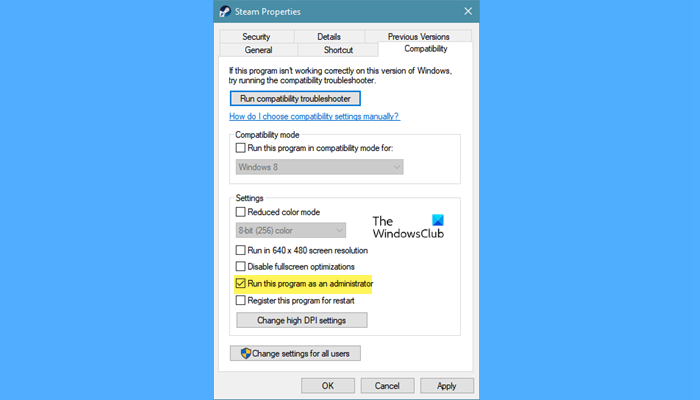
Pirmā lieta, kas jums jādara, ir palaidiet Steam un spēli kā administratoram. Jums var nebūt nepieciešamo atļauju, lai palaistu Steam un jūsu spēles. Un tāpēc Steam spēles netiks atvērtas vai ielādētas jūsu datorā. Tādējādi, ja scenārijs ir piemērojams, jums vajadzētu būt iespējai atrisināt problēmu, palaižot Steam un spēles ar administratora tiesībām. Lūk, kā to izdarīt:
- Vispirms darbvirsmā atrodiet Steam saīsni un ar peles labo pogu noklikšķiniet uz tā.
- Tagad atlasiet Raksturlielumi opciju no konteksta izvēlnes.
- Tālāk dodieties uz Saderība cilni un pārbaudiet Palaidiet šo programmu kā administratoru opciju.
- Pēc tam nospiediet pogu Lietot > Labi pogu.
- Tagad datorā atrodiet problemātisko spēles izpildāmo failu un ar peles labo pogu noklikšķiniet uz tā. Jūs, visticamāk, atradīsit Steam spēles šādā direktorijā: C:Program Files (x86)Steamsteamappscommon
- Atkārtojiet iepriekš norādītās darbības (2), (3) un (4) spēles izpildāmajam failam.
- Visbeidzot atveriet Steam un pēc tam mēģiniet palaist spēli un pārbaudiet, vai tā tiek atvērta vai nē.
Ja problēma ir atrisināta, rīkojieties tāpat ar visām Steam spēlēm. Tomēr, ja problēma paliek nemainīga, pārejiet pie nākamā iespējamā labojuma.
Lasīt: Fix Steam ir jābūt tiešsaistē, lai atjauninātu kļūdu operētājsistēmā Windows PC.
ntfs disabledeletenotify = 0 (atspējots)
2] Palaidiet vecās spēles saderības režīmā
Ja mēģināt palaist vecākas spēles, kas paredzētas vecākai Windows versijai, iespējams, ir radusies saderības problēma. Tātad jūs varat palaist tos saderības režīmā un redzēt, vai problēma ir novērsta. Lūk, kā to izdarīt:
- Vispirms atveriet File Explorer ar Win + E un dodieties uz savu Steam spēļu instalācijas direktoriju.
- Tagad ar peles labo pogu noklikšķiniet uz problemātiskās spēles galvenā izpildāmā faila un atlasiet Raksturlielumi opciju.
- Rekvizītu logā dodieties uz Saderība cilni un atzīmējiet izvēles rūtiņu Palaidiet šo programmu saderības režīmā un atlasiet vecāku Windows versiju, lai palaistu spēli.
- Visbeidzot noklikšķiniet uz pogas Lietot > Labi un pēc tam mēģiniet palaist spēli, lai redzētu, vai problēma ir novērsta.
Ja darbojas saderības režīmā, atkārtojiet iepriekš minētās darbības visām pārējām spēlēm.
3] Instalējiet gaidošos Windows atjauninājumus
Šo problēmu var izraisīt novecojusi Windows OS. Tāpēc atjauniniet Windows, lejupielādējot un instalējot visus jaunākos Windows atjauninājumus. Atveriet iestatījumus, dodieties uz Windows atjaunināšanu un noklikšķiniet uz Pārbaudīt atjauninājumus, lai skenētu un lejupielādētu gaidošos atjauninājumus. Pēc tam restartējiet datoru un pārbaudiet, vai varat palaist Steam spēles.
Skatīt: Steam pakalpojuma kļūda: Steam pakalpojumam ir nepieciešama apkope .
4] Atjauniniet/pārinstalējiet grafikas draiveri.
Ja jums ir vecāks grafikas draiveris, tas radīs problēmas ar spēļu palaišanu datorā. Tāpēc noteikti atjauniniet grafikas draiveri. Lai atjauninātu grafikas draiveri, palaidiet lietotni Iestatījumi, nospiežot taustiņu kombināciju Win + I, un noklikšķiniet uz Windows atjaunināšana > Papildu opcijas > opcijas Papildu atjauninājumi. Jūs varēsiet skatīt visus neapstiprinātos ierīces draivera atjauninājumus, kurus varat lejupielādēt un instalēt. Varat arī automātiski noteikt AMD draiveri, Intel draivera atjaunināšanas utilītu vai Dell atjaunināšanas utilītu
Ja atjauninājums nedarbojas, iespējams, ir bojāts grafikas draiveris. Tātad jūsu Steam spēles netiek palaistas. Tāpēc atinstalējiet grafikas draiveri un pēc tam atkārtoti instalējiet to, lai atrisinātu problēmu. Tomēr, ja joprojām saskaraties ar to pašu problēmu, izmantojiet nākamo labojumu.
5] Atjauniniet DirectX
Nākamā lieta, ko varat darīt, lai atrisinātu problēmu, ir atjaunināt DirectX uz tā jaunāko versiju. Daudzām spēlēm ir nepieciešama jaunākā DirectX versija, lai tās darbotos pareizi. Tādēļ jums ir jānodrošina, lai jūsu datorā būtu instalēta jaunākā DirectX versija. Ja jūsu datorā tās nav, lejupielādējiet un instalējiet jaunāko versiju un pēc tam pārbaudiet, vai problēma ir novērsta.
Lasīt: NEPASTĀVĪGA KĻŪDA: neizdevās izveidot savienojumu ar vietējo Steam klienta procesu. .
6] Pārbaudiet visus spēļu failus
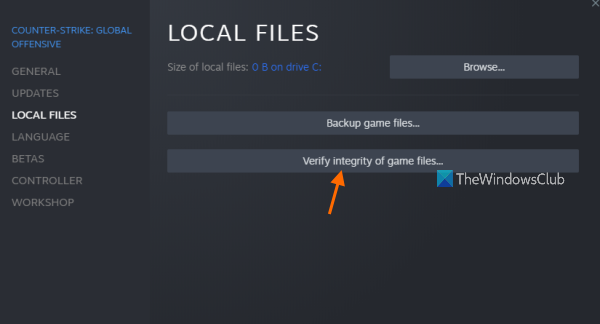
Iespējams, ka jūsu spēļu faili ir bojāti, tāpēc jūsu datorā nedarbojas neviena Steam spēle. Tas varēja notikt, jo jūsu datorā bija ļaunprātīga programmatūra vai vīruss, kas inficēja visus jūsu spēļu failus. Tāpēc, lai atrisinātu šo problēmu, jums ir jāveic spēļu failu integritātes pārbaude un jāizlabo bojātie. Steam šim nolūkam nodrošina īpašu funkciju. Lūk, kā to izdarīt:
- Vispirms atveriet lietotni Steam un dodieties uz BIBLIOTĒKU.
- Instalēto spēļu sarakstā ar peles labo pogu noklikšķiniet uz problemātiskās spēles un atlasiet Raksturlielumi opciju no konteksta izvēlnes.
- Tagad dodieties uz cilni Vietējie faili un noklikšķiniet uz pogas Spēļu failu integritātes pārbaude pogu, lai sāktu pārbaudīt un labot bojātus spēļu failus.
- Visbeidzot, kad process ir veiksmīgi pabeigts, mēģiniet palaist spēli un pārbaudiet, vai problēma ir novērsta.
Jūs varat atkārtot to pašu procedūru katrai problemātiskajai spēlei. Ja joprojām nevarat palaist Steam spēles, pārejiet pie nākamā risinājuma.
Skatīt: Izlabojiet Steam trūkstošo failu privilēģiju kļūdu operētājsistēmā Windows PC.
7] Izdzēsiet Steam kešatmiņas failus, lai lejupielādētu spēli.
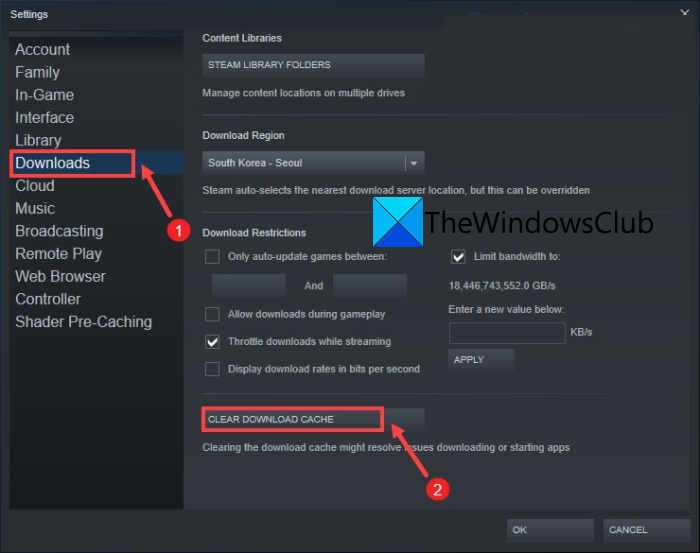
Bojāta lejupielādes kešatmiņa, kas saglabāta jūsu Steam lietojumprogrammā, var būt viens no iemesliem, kāpēc nevarat palaist spēles. Tāpēc, ja scenārijs ir piemērojams, varat dzēst Download Game Cache failus un pēc tam mēģināt palaist spēles. Lai to izdarītu, veiciet tālāk norādītās darbības.
- Vispirms atveriet Steam klientu un pēc tam noklikšķiniet uz Steam> Iestatījumi opciju augšējā izvēlņu joslā.
- Iestatījumu logā dodieties uz Lejupielādes cilni un noklikšķiniet uz IZtīrīt kešatmiņu LEJUPIELĀDE pogu.
- Pēc tam noklikšķiniet uz pogas Labi un izejiet no iestatījumu loga.
- Tagad varat mēģināt palaist spēles un redzēt, vai problēma ir atrisināta.
Lasīt: Izlabojiet Steam kļūdu “Trūkst LEJUPIELĀDES FAILU”.
8] Īslaicīgi atspējojiet pretvīrusu/ugunsmūri
Ir zināms, ka daudzi antivīrusi un ugunsmūri rada problēmas, palaižot vai palaižot dažādas spēles. Tāpēc mēģiniet īslaicīgi atspējot pretvīrusu vai ugunsmūri un pēc tam pārbaudiet, vai varat palaist spēles Steam. Ja jā, tad galvenais vaininieks ir jūsu drošības pakete.
Tagad mēs neiesakām apdraudēt datora drošību, atspējojot pretvīrusu aizsardzību. Tāpēc, lai neatgriezeniski atrisinātu problēmu, ļaujiet spēlei izmantot pretvīrusu un ugunsmūri. Lai savām spēlēm pievienotu izņēmumu, varat atvērt pretvīrusu galvenos iestatījumus un pēc tam pāriet uz iestatījumiem Izņēmumi/Izņēmumi/Baltais saraksts. Pēc tam pievienojiet sarakstam galvenos uzbudināmos elementus no savām spēlēm un saglabājiet jaunos iestatījumus.
Lai atļautu spēli, izmantojot Windows ugunsmūri, rīkojieties šādi:
- Vispirms atvērts Windows drošība lietotni un noklikšķiniet uz Ugunsmūris un tīkla aizsardzība opciju.
- Tagad labajā sānjoslā pieskarieties ikonai Atļaut lietotnei caur ugunsmūri opciju .
- Pēc tam nospiediet pogu Mainiet iestatījumus un atļauto lietotņu un funkciju sarakstā atrodiet savas spēles. Ja spēles nav norādītas sarakstā, noklikšķiniet uz Atļaut citu lietotni > Pārskats un manuāli pievienojiet savu spēļu galveno izpildāmo failu. Steam spēles parasti tiek glabātas vietnē C:Program Files (x86)Steamsteamappscommon .
- Pēc tam atzīmējiet ar spēlēm saistītās izvēles rūtiņas un atzīmējiet izvēles rūtiņas publiskajiem un privātajiem tīkliem.
- Visbeidzot, mēģiniet atvērt Steam spēles un pārbaudiet, vai problēma ir novērsta.
9] Pārinstalējiet Steam klientu.
Ja neviena no Steam spēlēm netiek atvērta, Steam klienta instalēšanas laikā radās kļūda. Tādējādi pēdējais līdzeklis problēmas risināšanai ir pilnībā atinstalēt Steam no datora un pēc tam datorā instalēt tīru tā kopiju. Pirms Steam atinstalēšanas ieteicams dublēt spēļu mapi un citus svarīgus datus.
Lai atinstalētu Steam no datora, atveriet lietotni Iestatījumi un atlasiet Programmas > Instalētās programmas. Tagad atlasiet Steam un nospiediet izvēlnes pogu ar trim punktiem. Pēc tam noklikšķiniet uz 'Dzēst' un izpildiet ekrānā redzamos norādījumus, lai pabeigtu procesu. Pēc tam lejupielādējiet jaunāko Steam versiju no oficiālās vietnes un pēc tam instalējiet lietojumprogrammu, palaižot instalētāju. Cerams, ka tagad varēsit palaist spēles.
Lasīt: Nevar pieteikties Steam ar pareizu paroli.
10] Veiciet sistēmas atjaunošanu
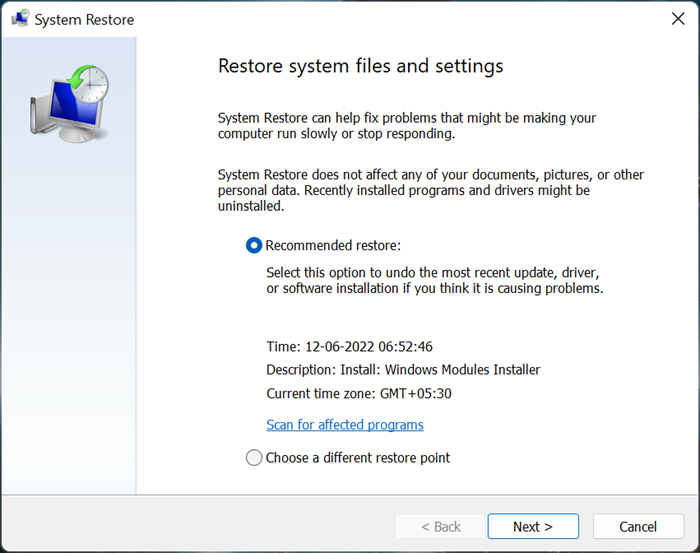
Iespējams, ka sistēma ir bojāta, lai datorā varētu palaist Steam spēles. Ja problēma radās nesen pēc dažu izmaiņu veikšanas datorā, varat veikt sistēmas atjaunošanu iepriekšējā punktā, kurā varēja atvērt Steam spēles. Lūk, kā to izdarīt:
- Vispirms atveriet komandu Palaist logu ar Win + R un ierakstiet pirmkārt laukā Atvērt, lai atvērtu sistēmas atjaunošanas logu.
- Tagad jūs varat izmantot Ieteicamā atkopšana punktu vai noklikšķiniet uz pogas 'Izvēlēties citu atjaunošanas punktu' un noklikšķiniet uz pogas 'Tālāk'.
- Pēc tam atlasiet atjaunošanas punktu un noklikšķiniet uz Tālāk.
- Pēc tam izpildiet ekrānā redzamos norādījumus un restartējiet datoru.
- Visbeidzot atveriet Steam un mēģiniet palaist spēles, lai redzētu, vai problēma ir atrisināta.
Cerams, ka tagad varēsit atvērt Steam spēles.
Kāpēc Steam nedarbojas operētājsistēmā Windows 11?
Ja Steam klients nedarbojas datorā ar operētājsistēmu Windows 11/10, Steam serveri pašlaik var nedarboties. Arī administratora tiesību trūkums, novecojuši ierīču draiveri, bojāta Steam kešatmiņa, pārspīlēts GPU/CPU, pretvīrusu un ugunsmūra traucējumi un trešo pušu programmatūras konflikti var būt daži citi iemesli, kāpēc Steam lietotne nedarbojas jūsu datorā.
Kāpēc Steam neļauj man spēlēt spēles?
Ja nevarat palaist spēles pakalpojumā Steam, problēmu var izraisīt kļūdaini un bojāti spēļu faili, kas ir inficēti ar ļaunprātīgu programmatūru vai vīrusu. Tāpēc jums vajadzētu mēģināt pārbaudīt problemātisko spēļu spēļu failu integritāti un pēc tam tos palaist. Turklāt to pašu problēmu var izraisīt administratora tiesību trūkums, pretvīrusu/ugunsmūra izraisītas avārijas, novecojuši ierīču draiveri (īpaši grafikas draiveri) un saderības problēmas.
Saistītā lasāmviela: Labojiet Steam draugu sarakstu, kas nedarbojas operētājsistēmā Windows PC.














